나만의 AI 비서실장 만들기

40분ClaudeChatGPTHermes
내 프로젝트들을 총괄해서 관리하는 AI 비서실장 만드는 방법을 소개할게요. 텔레그램이나 슬랙으로 말을 걸면 비서실장이 내 컴퓨터에서 프로젝트별로 일을 나눠 맡기고, 결과를 취합해서 보고해요. 폰만 있으면 어디서든 일을 시킬 수 있어요. 24시간 내내 언제든지요.
목차
01.어떤 도구가 필요한가요?
저는 비서실장으로 Hermes를 써요. 처음에는 Claude Code로 비서실장 프로젝트를 직접 만들어서 썼는데 불편한 부분들이 있었어요. 그러다가 Hermes를 써 보고 눈이 번쩍 뜨여서 완전히 Hermes에 정착했어요. Hermes는 Nous Research가 만든 AI 에이전트로, 오픈소스(MIT 라이선스)라서 무료로 쓸 수 있어요. 다만 두뇌가 되는 AI 모델은 따로 연결해야 하고, 모델 사용료는 따로 들어요. Anthropic의 Claude나 OpenAI의 ChatGPT를 유료로 구독하고 있다면, 그 구독을 연결해서 추가 비용 없이 쓸 수 있어요.
사실 저는 불필요하게 도구를 늘리는 것을 선호하지 않는 편이라 Hermes를 설치하기 전에 많이 알아봤어요. 그런데 Hermes를 추가로 설치해야 하는 이유를 명쾌하게 설명하는 자료를 찾지 못해서 고민이 더 길어졌어요. 여러분 시간은 아껴드릴 수 있도록 Claude Code와 Hermes의 차이점이 한눈에 들어오는 표를 준비했어요.
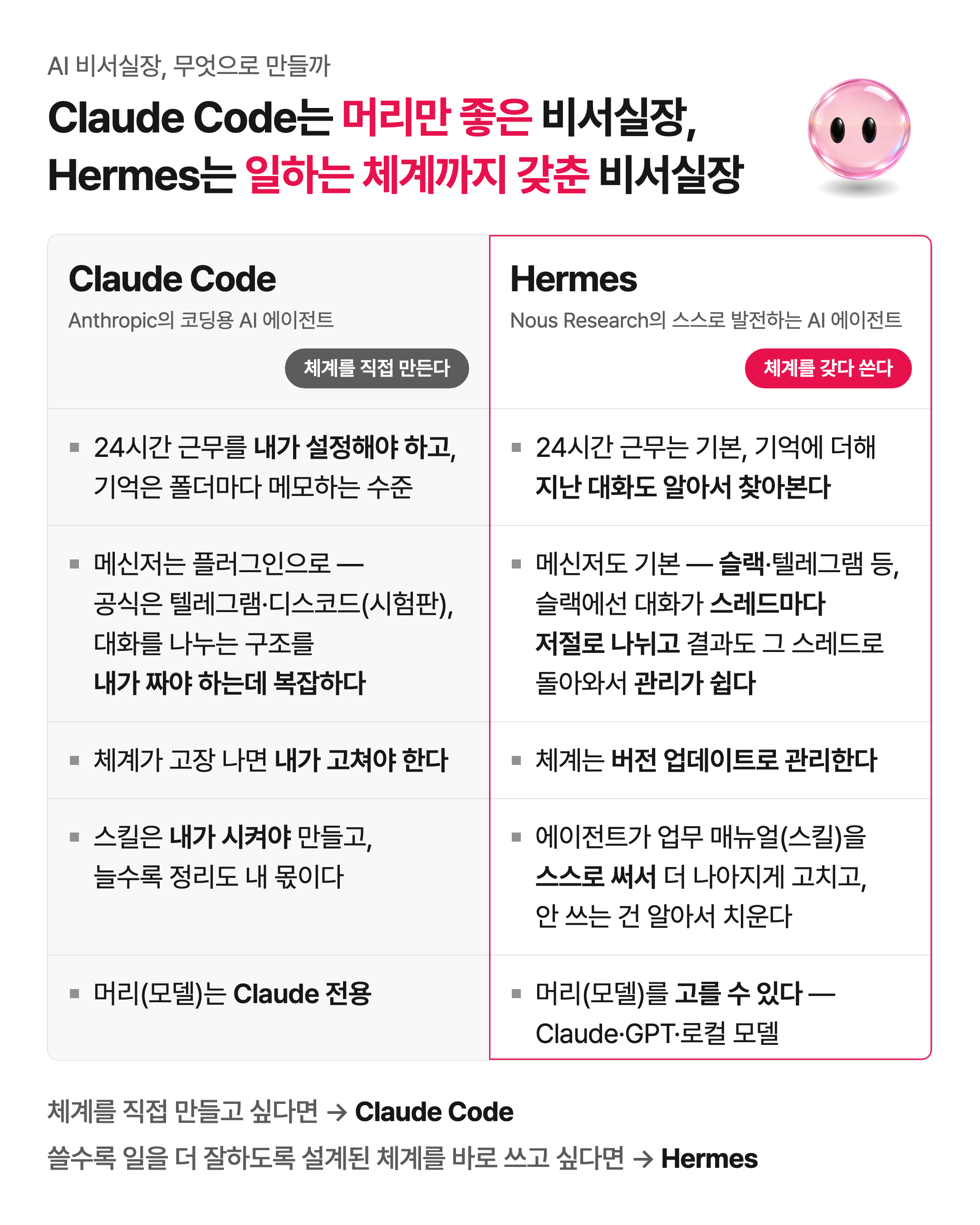
실제로 Hermes를 설치해서 써보니 다음 세 가지가 정말 좋았어요.
- 설치만 하면 바로 써요. Claude Code로 만들 때는 늘 켜 두기 위한 설정부터, 프로젝트별로 대화를 나누는 구조, 기억 관리까지 하나하나 직접 짜야 해서 손이 많이 갔어요. Hermes는 설치만 하면 이 기능들이 다 들어 있어서 따로 손댈 게 없어요.
- 규칙이 늘어나도 가벼워요. Claude Code로 만들 때는 규칙이 CLAUDE.md에 쌓일수록 매번 읽는 글이 길어져서 컨텍스트를 많이 잡아먹었어요. Hermes는 일하며 배운 것을 스스로 업무 매뉴얼(스킬)로 나눠 두고, 필요할 때만 꺼내 봐요.
- 슬랙이 정말 편해요. 폰, 아이패드, 맥 어디서든 빠르고 사용하기 좋아요. 스레드별로 대화를 나누면 관련 내용의 맥락을 한눈에 볼 수 있어 좋고, 새 스레드는 새 세션이라 세션 관리도 수월하고요. 저는 전에 Orca(코딩 에이전트 관리 앱)를 주로 썼는데, 요즘에는 슬랙에서만 작업해요.
02.AI 에이전트 팀은 어떻게 일하나요?
Hermes가 비서실장 역할을 하고, Claude Code는 실무를 맡아요. 전체 그림은 이래요.
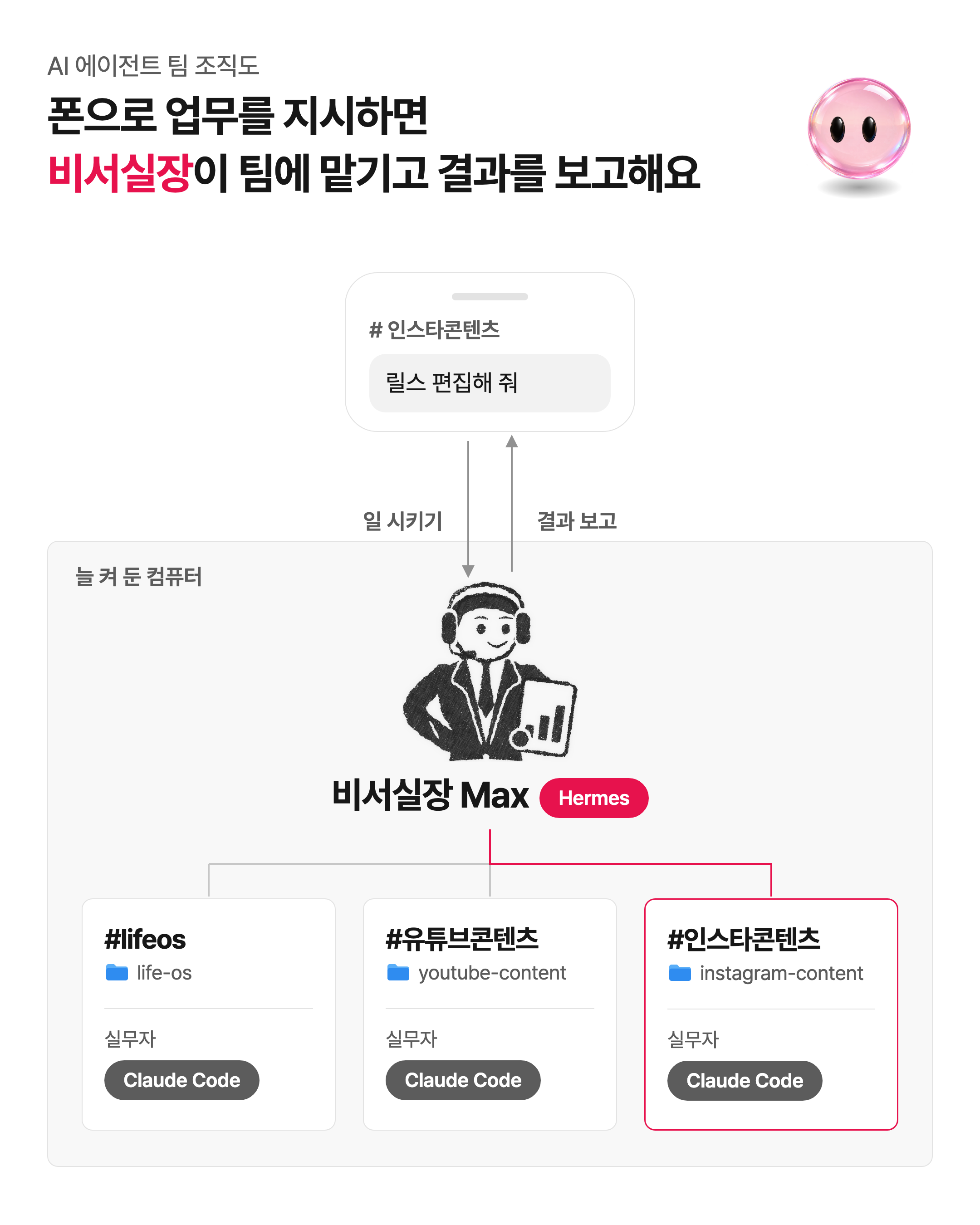
- 비서실장(Hermes): 슬랙에서 내 말을 듣고, 일을 나눠 맡기고, 결과를 모아 보고해요.
- 실무자(Claude Code): 비서실장이 맡긴 코딩·파일 작업을 해요. ChatGPT로 하면 Codex가 이 일을 맡아요.
- 슬랙: 채널에 프로젝트를 연결해요. 예를 들면
#유튜브콘텐츠,#인스타콘텐츠처럼요. - 늘 켜 둔 컴퓨터: 비서실장이 사는 곳이에요. 컴퓨터가 꺼지면 비서실장도 쉬어요. 집 컴퓨터 대신 가상 서버(VPS)를 빌려 둘 수도 있어요.
03.Hermes는 어떻게 설치하나요?
준비물
- 컴퓨터: 맥이나 윈도우 10·11이면 돼요. 집에 늘 켜 둘 수 있는 컴퓨터면 가장 좋아요.
- 저는 맥에서 직접 해 보고 이 글을 썼어요. 윈도우는 Hermes 공식 문서를 참고해서 썼고, 직접 해 보지는 못했어요.
- 늘 켜 둘 컴퓨터가 없으면 가상 서버(VPS)에 둘 수도 있어요. 궁금해하시는 분이 많으면 다음에 따로 다룰게요.
- Claude나 ChatGPT 유료 구독: Claude는 Pro 이상, ChatGPT는 Plus 이상이면 돼요. 비서실장 두뇌와 실무자가 이 구독 하나를 같이 써요.
- ChatGPT로 하는 길은 OpenAI 공식 문서를 참고해서 썼고, 직접 해 보지는 못했어요.
- 슬랙 계정: 무료 계정이면 돼요.
Step 1 (전체 3단계)
앱 설치하고 열기
설치는 AI가 다 해 줘요. 그 전에 쓰는 구독에 맞는 앱만 열어 두면 돼요.
- claude.com/download 에서 Claude 앱을 내려받아 설치하고 로그인해요.
- Claude 앱 맨 위 Code 탭을 열어요. 폴더는 고르지 않아도 돼요.
- 입력창 아래 줄의 모드가 Auto인지 봐요. Auto가 없으면 Accept edits로 두세요.
- chatgpt.com/download 에서 ChatGPT 앱을 내려받아 설치하고 로그인해요.
- 앱에서 Work로 바꾸고 새 작업을 열어요. Local과 Cloud 중에 고르라고 나오면 Local을 골라요.
Step 2 (전체 3단계)
프롬프트 붙여 넣기
처음 하는 분도 그대로 따라 할 수 있게, 세팅 전체를 프롬프트 하나에 담았어요. 아래 프롬프트를 통째로 복사해서 붙여 넣고 Enter를 눌러요.
이 컴퓨터에 슬랙으로 일을 시키는 AI 비서실장을 세팅해 줘. 비서실장은 Hermes Agent(무료 오픈소스, hermes-agent.nousresearch.com)이고, 두뇌는 내 Claude 구독을 공식 플러그인 "Claude Subscription DirectSDK"로 연결해. 나는 코딩을 몰라. 설치·설정·확인은 네가 하고, 내가 할 일(로그인, 슬랙 웹 화면 클릭)만 한 번에 한 단계씩, 누를 버튼 이름까지 알려 줘. 공식 문서(hermes-agent.nousresearch.com/docs)를 먼저 읽고, 문서와 다르면 문서를 따라.

순서:
1. 확인: 맥인지 윈도우인지, Hermes·Claude Code CLI(`claude`)가 이미 있는지 본다. 명령은 그 운영체제에 맞게 쓰고, 윈도우는 WSL 없이 PowerShell 로 한다.
2. Claude Code CLI가 없으면 공식 설치 명령으로 깔고 `claude auth login` 으로 내 Claude 계정에 로그인하게 한다.
3. Hermes 설치: 맥은 `curl -fsSL https://hermes-agent.nousresearch.com/install.sh | bash -s -- --skip-setup`, 윈도우는 PowerShell 에서 `& ([scriptblock]::Create((irm https://hermes-agent.nousresearch.com/install.ps1))) -NonInteractive` (끝나면 새 터미널을 연다).
4. 두뇌 연결: `hermes plugins install claude-subscription-directsdk` 로 플러그인을 깔고, `hermes model` 에서 Claude Subscription DirectSDK (Experimental) 와 모델 `sonnet` 을 고른다.
5. 슬랙 앱: `hermes slack manifest --name "비서실장" --agent-view --write` 로 매니페스트를 만들고, 내가 api.slack.com/apps → Create New App → From a manifest 로 만들어 워크스페이스에 설치하게 안내한다. 워크스페이스가 없으면 만드는 법부터.
6. 열쇠: Bot Token(`xoxb-`), App-Level Token(`xapp-`, connections:write), 내 슬랙 Member ID 가 필요하다. 열쇠는 채팅으로 받지 말고, 바탕화면에 `슬랙연결` 파일(맥 `.command`, 윈도우 `.bat`)을 만들어 줘. 더블클릭하면 열쇠를 숨김 입력으로 받아 Hermes `.env` 에 넣는 파일이다. Member ID 는 허락 목록(`SLACK_ALLOWED_USERS`)에 넣어서 나만 일을 시킬 수 있게 한다. 값은 출력하지 말고 들어갔는지만 확인한다.
7. 켜 두기: `hermes gateway install` 로 컴퓨터가 켜질 때 저절로 돌게 하고, 이 컴퓨터가 잠들지 않게 설정 메뉴를 알려 준다. 내가 슬랙에서 비서실장에게 DM으로 "안녕"을 보내면 답이 오는지 같이 확인한다.
8. 채널 = 프로젝트: 내가 "채널 #이름 은 폴더 이름" 이라고 하면, 그 폴더(없으면 홈 폴더 아래 `Projects/<폴더>` 를 새로 만든다)를 그 채널에 잇는다. Hermes 설정 `slack.channel_prompts` 에 "이 채널은 <폴더> 프로젝트다. 일은 이 폴더에서 하고, 긴 코딩은 Claude Code(`claude -p`)에 맡기고 결과를 짧게 보고한다"를 넣고, 멘션 없이 답하게 `slack.free_response_channels` 에도 넣는다. 채널 ID 찾는 법도 알려 주고, 고친 뒤 그 채널에서 답이 오는지 확인한다.

다 끝나면 이것만 알려 줘: 연결된 채널 목록, 새 채널 추가하는 법, 비서실장 끄고 켜는 법, 막히면 볼 곳.이 컴퓨터에 슬랙으로 일을 시키는 AI 비서실장을 세팅해 줘. 비서실장은 Hermes Agent(무료 오픈소스, hermes-agent.nousresearch.com)이고, 두뇌는 내 ChatGPT 구독을 Hermes 모델 설정의 ChatGPT or Codex Subscription으로 연결해. 나는 코딩을 몰라. 설치·설정·확인은 네가 하고, 내가 할 일(로그인, 슬랙 웹 화면 클릭)만 한 번에 한 단계씩, 누를 버튼 이름까지 알려 줘. 공식 문서(hermes-agent.nousresearch.com/docs)를 먼저 읽고, 문서와 다르면 문서를 따라.
순서:
1. 확인: 맥인지 윈도우인지, Hermes·Codex CLI(`codex`)가 이미 있는지 본다. 명령은 그 운영체제에 맞게 쓰고, 윈도우는 WSL 없이 PowerShell 로 한다.
2. Codex CLI가 없으면 공식 설치 명령으로 깔고 `codex login` 으로 내 ChatGPT 계정에 로그인하게 한다.
3. Hermes 설치: 맥은 `curl -fsSL https://hermes-agent.nousresearch.com/install.sh | bash -s -- --skip-setup`, 윈도우는 PowerShell 에서 `& ([scriptblock]::Create((irm https://hermes-agent.nousresearch.com/install.ps1))) -NonInteractive` (끝나면 새 터미널을 연다).
4. 두뇌 연결: `hermes model` 에서 ChatGPT or Codex Subscription 을 고르고, 내가 브라우저로 로그인하게 한다.
5. 슬랙 앱: `hermes slack manifest --name "비서실장" --agent-view --write` 로 매니페스트를 만들고, 내가 api.slack.com/apps → Create New App → From a manifest 로 만들어 워크스페이스에 설치하게 안내한다. 워크스페이스가 없으면 만드는 법부터.
6. 열쇠: Bot Token(`xoxb-`), App-Level Token(`xapp-`, connections:write), 내 슬랙 Member ID 가 필요하다. 열쇠는 채팅으로 받지 말고, 바탕화면에 `슬랙연결` 파일(맥 `.command`, 윈도우 `.bat`)을 만들어 줘. 더블클릭하면 열쇠를 숨김 입력으로 받아 Hermes `.env` 에 넣는 파일이다. Member ID 는 허락 목록(`SLACK_ALLOWED_USERS`)에 넣어서 나만 일을 시킬 수 있게 한다. 값은 출력하지 말고 들어갔는지만 확인한다.
7. 켜 두기: `hermes gateway install` 로 컴퓨터가 켜질 때 저절로 돌게 하고, 이 컴퓨터가 잠들지 않게 설정 메뉴를 알려 준다. 내가 슬랙에서 비서실장에게 DM으로 "안녕"을 보내면 답이 오는지 같이 확인한다.
8. 채널 = 프로젝트: 내가 "채널 #이름 은 폴더 이름" 이라고 하면, 그 폴더(없으면 홈 폴더 아래 `Projects/<폴더>` 를 새로 만든다)를 그 채널에 잇는다. Hermes 설정 `slack.channel_prompts` 에 "이 채널은 <폴더> 프로젝트다. 일은 이 폴더에서 하고, 긴 코딩은 Codex(`codex exec`)에 맡기고 결과를 짧게 보고한다"를 넣고, 멘션 없이 답하게 `slack.free_response_channels` 에도 넣는다. 채널 ID 찾는 법도 알려 주고, 고친 뒤 그 채널에서 답이 오는지 확인한다.
다 끝나면 이것만 알려 줘: 연결된 채널 목록, 새 채널 추가하는 법, 비서실장 끄고 켜는 법, 막히면 볼 곳.그다음은 AI가 설치를 하면서, 내가 할 일이 생길 때마다 한 단계씩 알려 줘요. 내가 하는 일은 이것뿐이에요.
- "허용할까요?"가 뜨면: 허용(Allow) 버튼을 눌러요.
- 로그인: 브라우저가 열리면 로그인 버튼을 눌러요.
- 슬랙 앱 만들기: AI가 알려 주는 대로 api.slack.com/apps 에서 버튼 몇 개를 눌러요.
- 열쇠 두 개 넣기: 슬랙에서 받은
xoxb-…,xapp-…열쇠는 채팅창에 붙이지 마세요. AI가 바탕화면에 만들어 준 슬랙연결 파일을 더블클릭하고, 열린 창에 붙여요. - 잠자기 끄기: 컴퓨터가 잠들면 비서실장도 멈춰요. AI가 알려 주는 설정 메뉴에서 잠자기를 꺼요.
- 인사 보내기: 다 되면 슬랙에서 비서실장에게 DM으로 "안녕"을 보내요. 답이 오면 성공이에요.
Hermes 설정과 기억은 내 컴퓨터에 저장돼요. 다만 슬랙에 쓴 대화는 슬랙에 남고, 일을 시킬 때 오가는 내용은 Claude(또는 ChatGPT)에도 전달돼요. 슬랙 열쇠는 누구에게도 보여 주지 마세요.
Step 3 (전체 3단계)
채널 만들고 일 시키기
이제 비서실장에게 프로젝트를 나눠 줄 차례예요. 채널에 폴더를 이어 두면, 그 채널에서 만든 파일과 규칙이 그 폴더에 따로 모여요.
- 슬랙에서 프로젝트마다 채널을 만들고, 채널에
/invite @비서실장을 입력해요. 이름은 나중에 바꿀 수 있어요. 바꿨다면@비서실장대신 그 이름을 쓰세요. - 설치한 그 창에 "채널
#인스타콘텐츠은instagram-content폴더야"처럼 알려 주면 연결해 줘요. - 이제 그 채널에서 말을 걸면 돼요. 예를 들면 이렇게요.
#lifeos"매일 아침 8시에 오늘 할 일을 정리해서 보내 줘"#인스타콘텐츠"이 글을 캐러셀 열 장으로 나눠 줘"#유튜브콘텐츠"이 대본으로 썸네일 문구 다섯 개 뽑아 줘"
제 슬랙에도 프로젝트마다 채널이 있어요. 지금 보고 계신 이 페이지도 #boheedot 채널에서 Max와 고쳤어요. "제목 옆에 점프하는 dot 캐릭터 넣어 줘"라고 쓰면, Max가 고친 페이지를 제 노트북 화면에 띄워 줘요.
연결한 채널에 말을 걸면 멘션 없이도 비서실장이 답해요.
다 만들었다면
비서실장이 슬랙에서 첫 답을 하면, 그 화면을 캡처해서 인스타그램 @boheedot DM으로 보내주세요. 무슨 일을 제일 먼저 시키셨는지 궁금해요. 진행하다가 막히는 곳이 있으면 AI에게 물어보면 잘 알려줘요. 혹시 그래도 해결이 안 되는 경우 DM으로 알려주시면 답변 드릴게요.
앞으로 프로젝트별로 AI를 효과적으로 굴리는 법 같은 구체적인 활용 팁도 하나씩 다룰 예정이에요. Max와의 재밌는 에피소드도 풀어 볼게요. AI 시대, 자동화할 수 있는 일은 AI에게 맡기고 나는 본질에 집중하는 시스템을 만들고 싶다면 @boheedot 팔로우하고 함께 성장해요!